

O WhatsApp adicionou um recurso de digitalização de documentos ao seu aplicativo, permitindo que os usuários digitalizem e enviem documentos com facilidade. Isso elimina a necessidade de alternar entre aplicativos e economiza tempo. Se você estiver pronto para experimentar esse recurso, este guia mostra como digitalizar seu primeiro documento usando o WhatsApp.
Aprenda a escanear documentos pelo seu WhatsApp para enviar cópias digitais de documentos físicos e compartilhar arquivos com facilidade.
Digitalize documentos físicos diretamente no WhatsApp e envie-os como PDFs
- Abra o WhatsApp ou o WhatsApp Business no seu celular e inicie uma conversa;
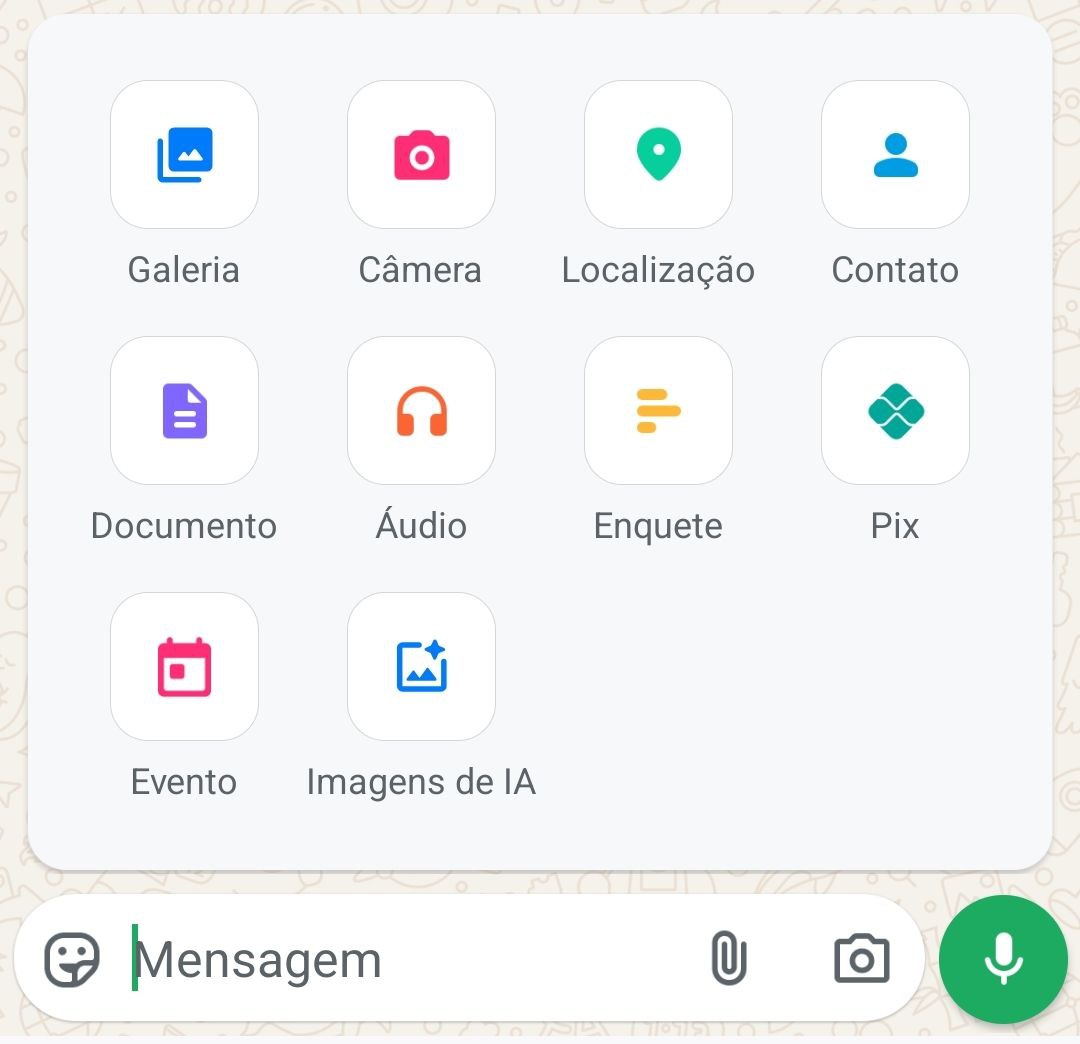
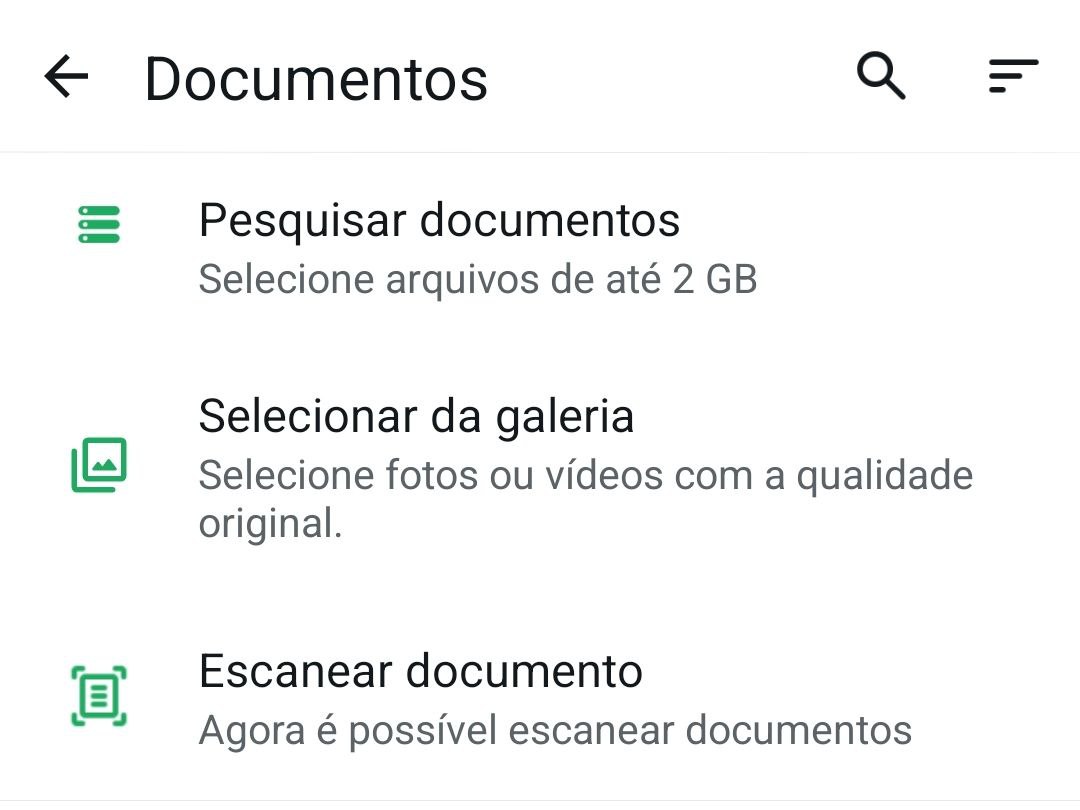
- Toque no botão de mais (+📎) e selecione Documento, seguido de Escanear documento;
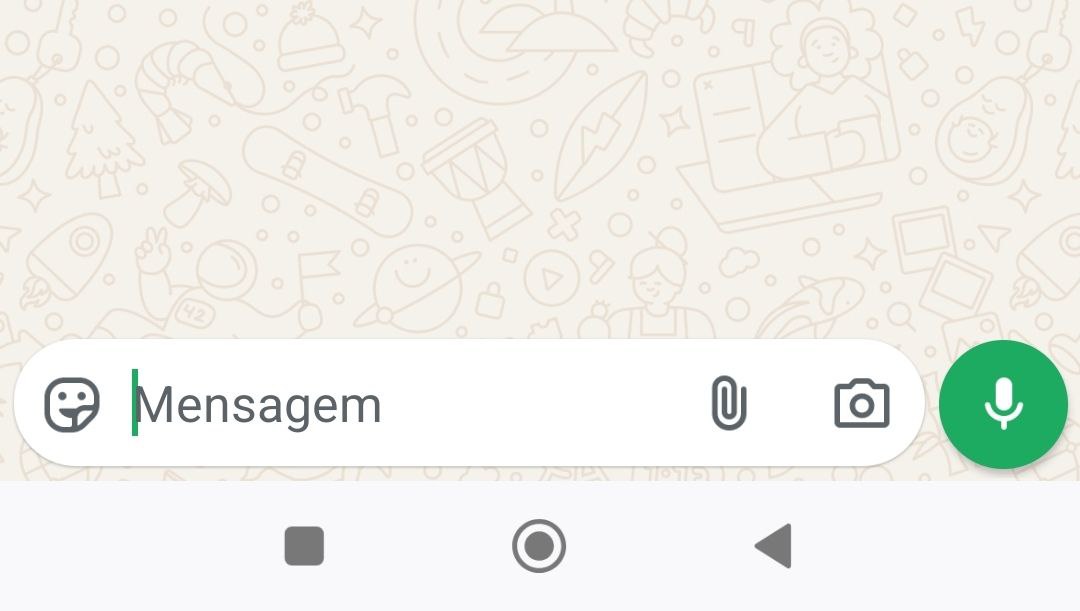
- Antes de começar a digitalizar, devo informar que, por padrão, o scanner está configurado no modo “ Automático ”. Como resultado, ele capturará automaticamente uma imagem digitalizada (sem que você precise tocar no botão do obturador) quando apontar seu iPhone para um documento físico. É um sistema prático e fácil, especialmente útil para digitalizar várias páginas. Por enquanto, vamos usar o modo “Automático” e, mais tarde, explicarei o modo “Manual”.Basta apontar o scanner cuidadosamente sobre um documento, brochura, panfleto ou item similar. Seu iPhone o reconhecerá, contornará com uma forma e fará a digitalização automaticamente.Continue apontando e digitalizando automaticamente até terminar. Durante a digitalização, você também pode ligar a lanterna ou aplicar filtros, como preto e branco, se necessário.
- Agora, você pode tocar no botão de visualização em miniatura e ajustar a digitalização na próxima tela. Você pode cortar as bordas , adicionar filtros e girar as páginas . Você pode até mesmo deslizar para a página indesejada e tocar no ícone da lixeira para excluí-la. Depois disso, toque em Concluído para salvar as edições e retornar à tela anterior;
- Com tudo em ordem, toque no botão Salvar . O WhatsApp converterá automaticamente as páginas digitalizadas em um arquivo PDF. Adicione uma legenda, se desejar, e toque no botão Enviar.
Usando o modo manual para digitalizar documentos no WhatsApp
A digitalização automática pode ser um pouco complexa, especialmente para usuários menos familiarizados com tecnologia . Nesse caso, toque em “Automático” na parte superior para alternar para o modo Manual.
No modo Manual, aponte a câmera para o documento e toque no botão do obturador assim que o aplicativo reconhecer o papel. Em seguida, ajuste os cantos manualmente, se necessário, e toque em Manter digitalização .
Repita os passos acima para capturar quantas páginas precisar. Ao terminar, toque em Salvar e, em seguida, no botão Enviar para compartilhar suas digitalizações.