


O Kali NetHunter é uma plataforma popular de código aberto para testes de penetração em ROMs Android. Os desenvolvedores da ROM a tornaram compatível com os smartphones Nexus mais antigos do Google, além de modelos antigos da OnePlus e alguns modelos antigos da Samsung Galaxy. No entanto, alguns usuários corporativos descobriram uma maneira de instalar o Kali NetHunter na maioria dos dispositivos Android. Lembre-se de que este método não é oficial, portanto, você estará instalando este programa em seu telefone por sua própria conta e risco.
O NetHunter é a versão móvel do Kali Linux, projetada para dispositivos Android. É uma ferramenta poderosa para testes de penetração. Este tutorial mostra como instalar o NetHunter em qualquer celular Android sem root.
O que é o Kali Linux NetHunter?
O Kali Linux NetHunter é a versão móvel do popular sistema operacional de segurança Kali Linux. Você pode instalá-lo em qualquer celular Android sem root para executar diversas ferramentas de teste de penetração diretamente do seu telefone.
O Kali NetHunter está disponível em três versões:
- NetHunter Rootless para celulares Android sem root
- NetHunter para telefones com root e recuperação personalizada com um kernel específico do NetHunter.
- NetHunter Lite para telefones com recuperação personalizada.
O pacote NetHunter, para todas as três versões, é composto pelos seguintes itens:
- Loja de aplicativos NetHunter com centenas de aplicativos de segurança
- Contêiner Kali Linux que inclui todos os aplicativos disponíveis no Kali Linux.
- Aplicativo Android para acessar a loja de aplicativos NetHunter.
- NetHunter KeX (Desktop Experience) para executar sessões de desktop do Kali. O NetHunter KeX inclui suporte para transmissão e espelhamento de tela.
Passos para instalar o Kali Linux NetHunter no Android
O único requisito para instalar o Kali Linux Nethunter é que o telefone esteja executando o Android 7 ou mais recente. Recomendamos uma versão do Android anterior à 12, pois esta última monitora e encerra os processos dos aplicativos quando eles consomem muita capacidade de processamento.
1. Instale o Termux no seu celular
Embora você possa obter o aplicativo Termux na Google Play Store, essa versão está obsoleta: não recebe atualizações e contém bugs e repositórios desatualizados. Recomendamos que você instale a versão mais recente disponível na página do GitHub .
Baixe o aplicativo clicando na opção destacada acima. O download deve levar alguns segundos, dependendo da sua velocidade de internet. Toque no arquivo baixado para instalá-lo.
Por padrão, seu telefone não permite a instalação de aplicativos de fontes desconhecidas . Nesse caso, você precisa configurar as permissões tocando em “Configurações”.
Seu telefone irá redirecioná-lo para uma página de configurações onde você poderá optar por permitir a instalação de aplicativos a partir do seu navegador.
Você chegará à opção Instalar, que permitirá instalar o aplicativo.
2. Atualizar repositórios
Após instalar o aplicativo Termux, você deve atualizar os repositórios. O Debian Linux e a maioria de suas distribuições derivadas utilizam o APT (Advanced Package Tool) para instalar softwares.
Ao executar o comandoupdate , recuperamos informações sobre a origem dos pacotes nos recursos configurados. O comando upgrade usará essas informações para atualizar todos os pacotes para as versões mais recentes.
Primeiro, execute o comando apt uptade:
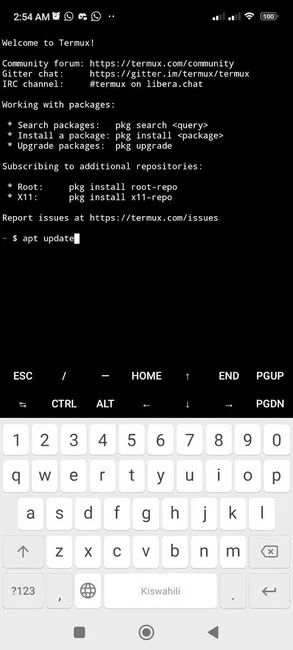
Agora, digite o comando apt upgrade:
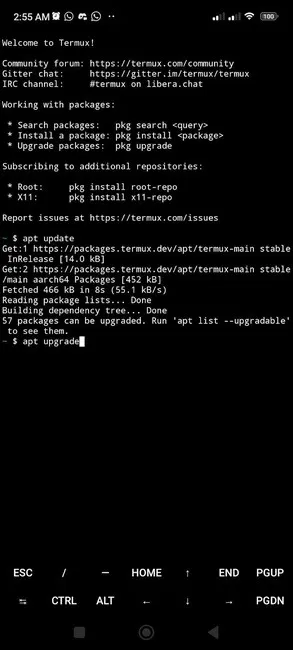
Quando lhe perguntarem “Deseja continuar?”, pressione Y e Enter.
Em seguida, configure as permissões de armazenamento para o aplicativo Termux usando este comando: termux-setup-storage.
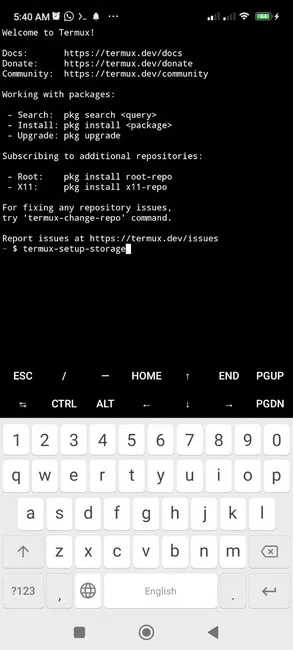
Deverá aparecer uma janela pop-up perguntando se você deseja permitir que o Termux acesse os arquivos do seu dispositivo. Toque em “Permitir” (Allow).
3. Instale o NetHunter
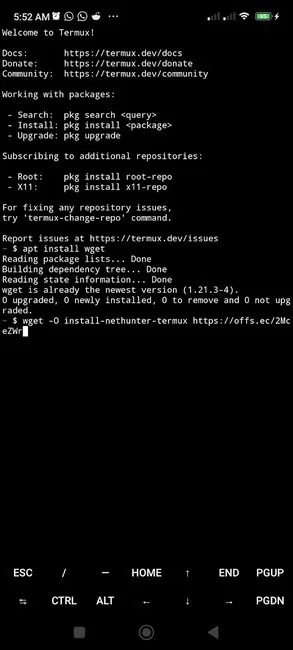
Instale o Wget executando este comando: apt install wget.
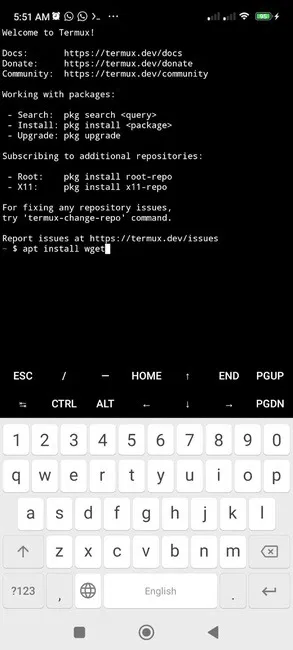
Quando lhe perguntarem: “Deseja continuar?”, responda com um “Sim” (Y).
Faça o download do arquivo de instalação do NetHunter executando o comando wget -O install-nethunter-termux https://offs.ec/2MceZWr .Certifique-se de inserir o endereço corretamente.
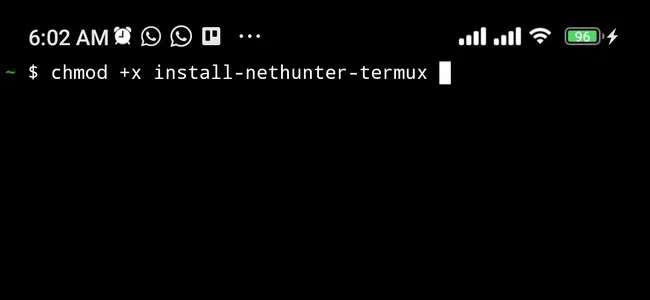
Ajuste as permissões do arquivo baixado para torná-lo executável: chmod +x install-nethunter-termux
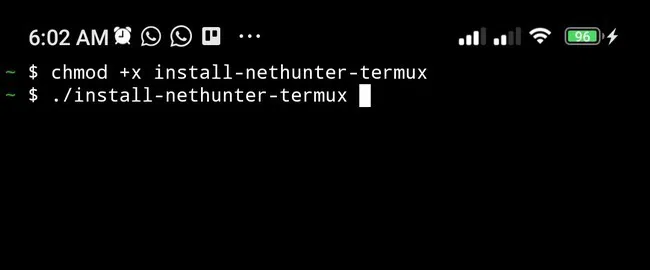
Executar NetHunter: ./install-nethunter-termux
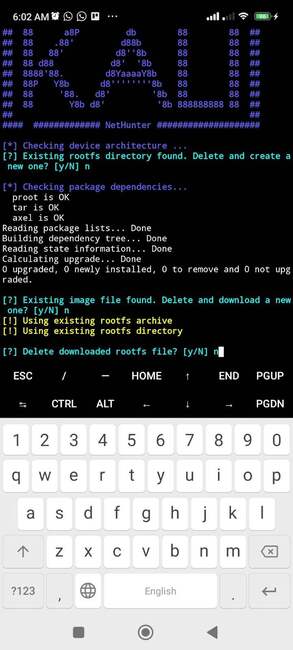
A instalação pode demorar algum tempo, dependendo da velocidade da sua conexão com a internet.
Ao ser perguntado se deseja excluir o arquivo rootfs baixado, responda com “Não” (N), pois você poderá precisar dele mais tarde.
4. Inicie o Kali NetHunter
Para iniciar a interface de linha de comando NetHunter do Kali Linux, digite o seguinte comando: nethunter. Você também pode usar o comandonhcomo um atalho para o NetHunter.
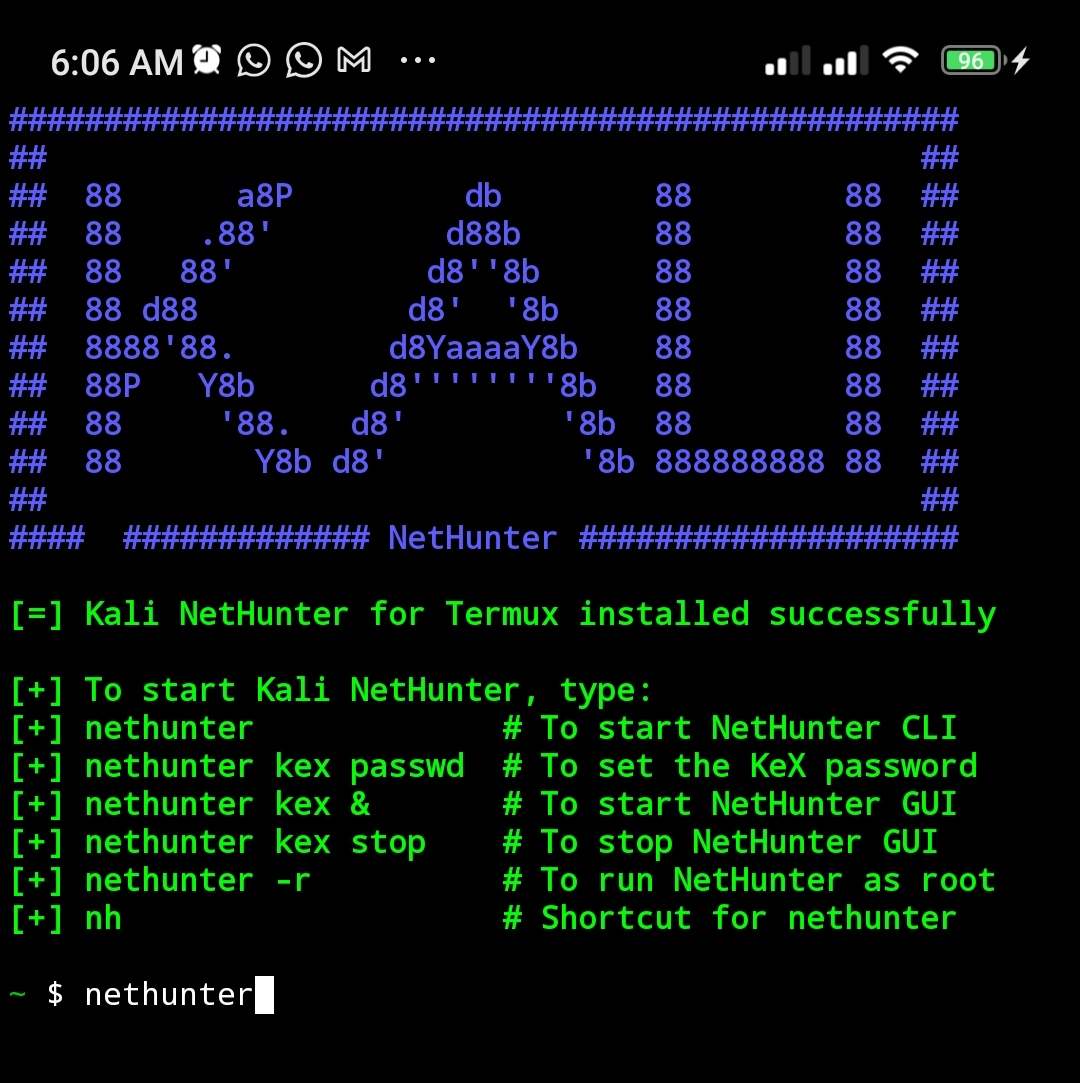
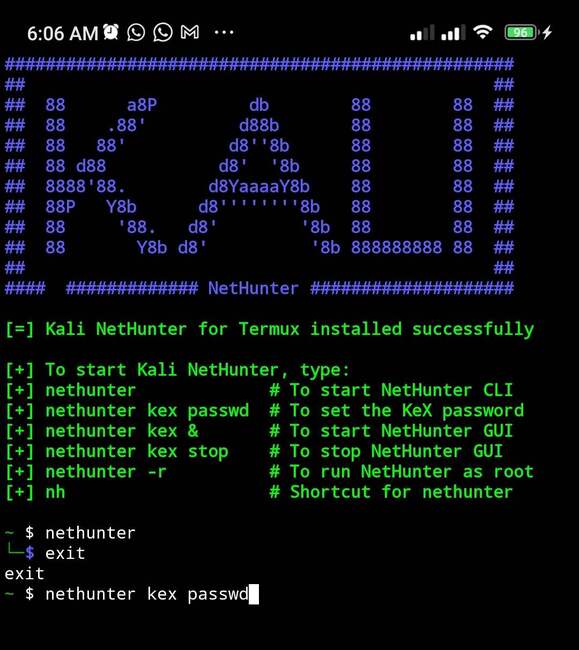
O próximo passo é definir a senha do NetHunter KeX. Observe que você precisa sair da CLI do NetHunter para executar este comando: nethunter kex passwd.
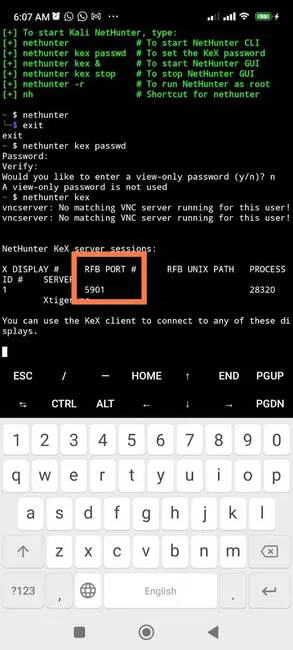
Inicie o NetHunter KeX executando este comando: nethunter kex.
Por favor, anote o número da porta RFB, pois você o utilizará mais tarde.
Neste ponto, o NetHunter está instalado e funcionando, mas você precisa configurar os monitores para usar o software.
5. Instale o NetHunter KeX
NetHunter KeX é a loja de aplicativos do NetHunter. Esta loja contém diversas ferramentas que você não encontra na sua loja de aplicativos comum.
Visite o site da NetHunter na App Store .
Baixe e instale o aplicativo da loja NetHunter.
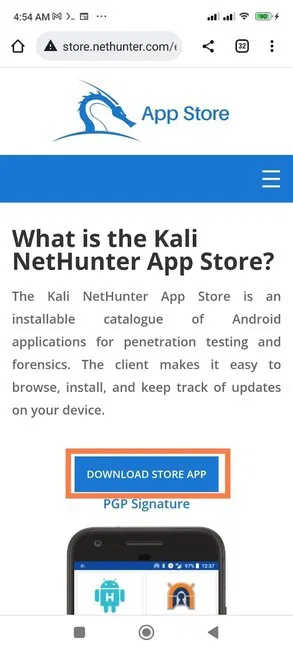
Abra a loja de aplicativos, procure por NetHunter KeX e instale-o.
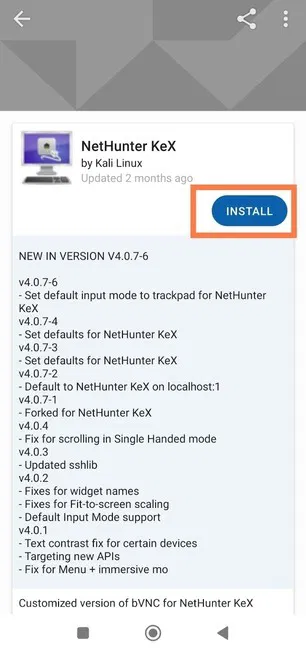
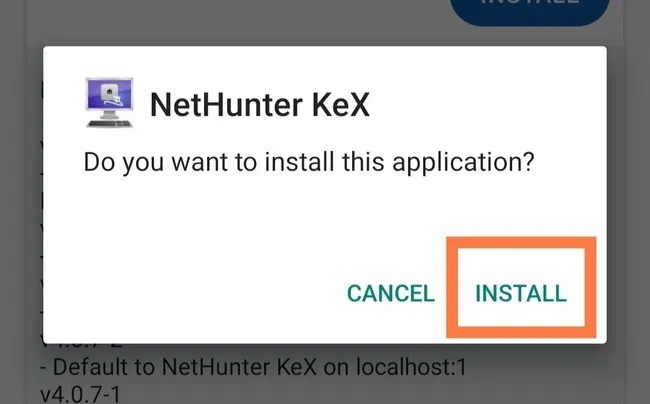
Após o aplicativo NetHunter Store baixar o aplicativo NetHunter KeX, você será perguntado se deseja instalá-lo. Toque em “Instalar”.
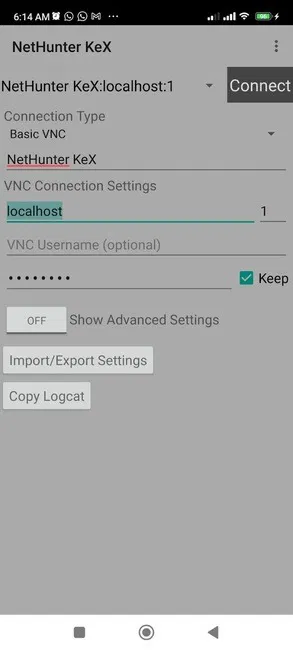
Inicie o NetHunter KeX. O aplicativo solicitará que você insira o nome de usuário e a senha do KeX. O nome de usuário é opcional; neste caso, não precisaremos dele. Digite a senha que você definiu anteriormente e certifique-se de que o número da porta seja semelhante ao que você usou ao configurar o NetHunter KeX. Em seguida, clique em “Conectar”.
Se você seguiu todos os passos corretamente, deverá ter o Kali NetHunter GUI funcionando no seu celular Android.
Usando o Kali Linux Nethunter no Android
Para sua comodidade, você pode escolher qualquer modo de entrada: Deslizar Diretamente, Manter Pressionado o Botão de Deslizar, Uma Mão e Touchpad Simulado. O modo Deslizar Diretamente permite controlar o mouse diretamente tocando nele. Ao tocar, o mouse clica onde você tocou.
Para usar o modo de panorâmica direta, toque e segure para iniciar o modo. Ao tocar, o cursor do mouse clica no local onde você tocou. O modo touchpad simulado transforma sua tela em um touchpad simulado. Por fim, o modo de uma mão funciona de forma semelhante aos modos de panorâmica direta e troca de mãos, exceto que, ao tocar e segurar, um menu com uma lista de opções é aberto.
Perguntas frequentes
Preciso de acesso root para usar o Kali NetHunter? Esta versão do NetHunter que não requer root nem recuperação personalizada. Ela pode ser executada em qualquer dispositivo usando o software original.
O Kli NetHunter funciona em todos os dispositivos? A versão do Kali NetHunter sem root deve funcionar em todos os celulares. Infelizmente, o suporte oficial para dispositivos com root é bastante limitado e se restringe principalmente a aparelhos antigos.