

Um recurso nativo do Windows que alguns desconhecem e/ou nunca utilizaram é o Gravador de Som. Trata-se de um aplicativo interno do Windows muito simples, existente desde o XP e presente ainda no novo Windows. O Gravador de Som do Windows tende a capturar o áudio de qualquer fonte, seja por programas, jogos, players ou qualquer site da Internet.
O recurso consegue interceptar o som e permite que o usuário salve a gravação em formato WMA (único formato de saída disponível).
No entanto, infelizmente, nem todos usuários podem usufruir do Gravador. Tudo depende de o sistema possuir o dispositivo Stereo Mix (Mixagem Estéreo).
NOTA: Antes de continuar, é necessário que os drivers de áudio de sua placa estejam devidamente atualizados com as últimas versões lançadas pela fabricante.
Como gravar o som do seu PC
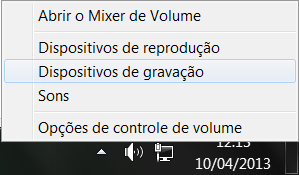
- Primeiramente, clique com o direito do mouse sobre o ícone do alto-falante (ao lado do relógio) e selecione “Dispositivos de gravação“. Caso o ícone não esteja na bandeja, vá em Painel de Controle > Hardware e Sons > Som > Selecione a aba “Gravação“;
- Na janela Gravação, clique com o direito do mouse em qualquer área vazia da tela e selecione a opção “Mostrar Dispositivos Desabilitados“;
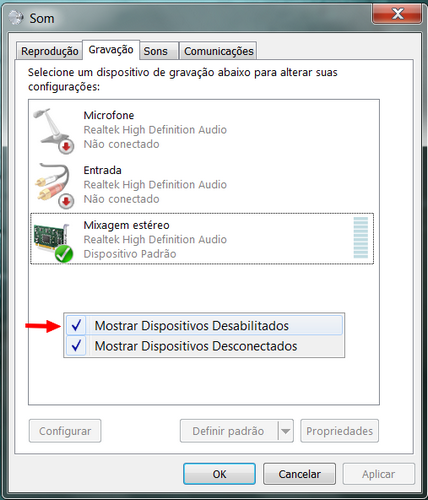
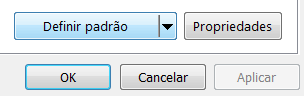
Se o dispositivo chamado Mixagem Estéreo ou Stereo Mix não surgir na tela, pode ser que a fabricante dos drivers de áudio do seu computador não disponibilize tal recurso. Neste caso, o único jeito de ter certeza é atualizando os drivers e ver se o dispositivo será integrado. - Clique com o direito sobre o Mixagem Estéreo e habilite o dispositivo. Em seguida, clique no botão “Definir padrão“, para defini-lo como dispositivo principal. Depois clique em OK;
- Agora abra o gravador clicando no menu Iniciar e indo em Todos os Programas > Acessórios > Gravador de Som. Ou aperte a tecla do Windows + R e digite “soundrecorder” (sem aspas);
- Basta clicar em Iniciar Gravação para que o áudio reproduzido seja capturado;
- Quando clicar em “Interromper Gravação” ele abrirá uma janela para que você salve o arquivo em WMA. Dê um nome e salve.
Se ainda tiver alguma dúvida, comente abaixo.