


Montar uma simulação de bate-papo do WhatsApp pode ser bastante útil para diversas finalidades, como produzir conteúdos humorísticos, ilustrar apresentações acadêmicas e profissionais ou elaborar layouts de demonstração para marketing. Graças a ferramentas baseadas na web, é possível simular telas realistas do mensageiro sem a necessidade de baixar ou instalar aplicativos no dispositivo.
Esses simuladores permitem parametrizar praticamente todos os elementos visuais do chat: desde o nome e avatar do perfil até balões de texto, confirmações de leitura, hora do sistema e indicativo de status.
Abaixo, veja as instruções detalhadas de como usar essas ferramentas no celular e no computador.
Como criar uma conversa fake de WhatsApp (celular)
Usar um gerador no navegador móvel é ideal para criar prints que se encaixam perfeitamente no formato vertical de smartphones.
-
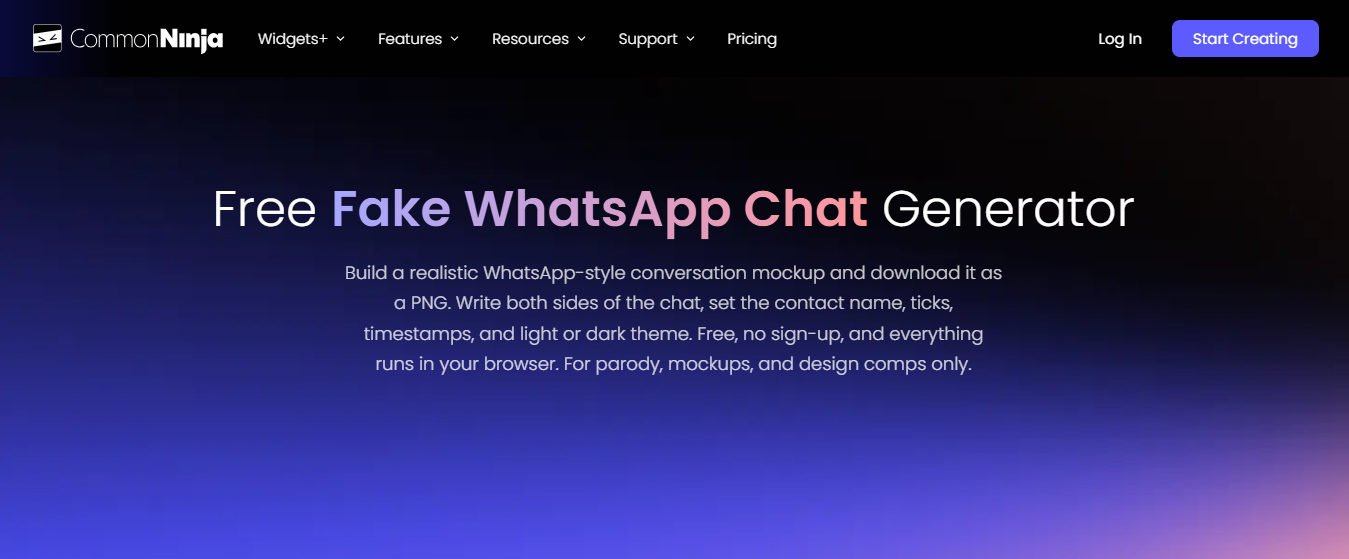
Acesse o Common Ninja
Abra o navegador do seu celular (Chrome, Safari ou outro) e entre no endereço https://www.commoninja.com/free-tools/social-media/fake-whatsapp-chat-generator. O site carregará o painel de personalização da tela do aplicativo.
-
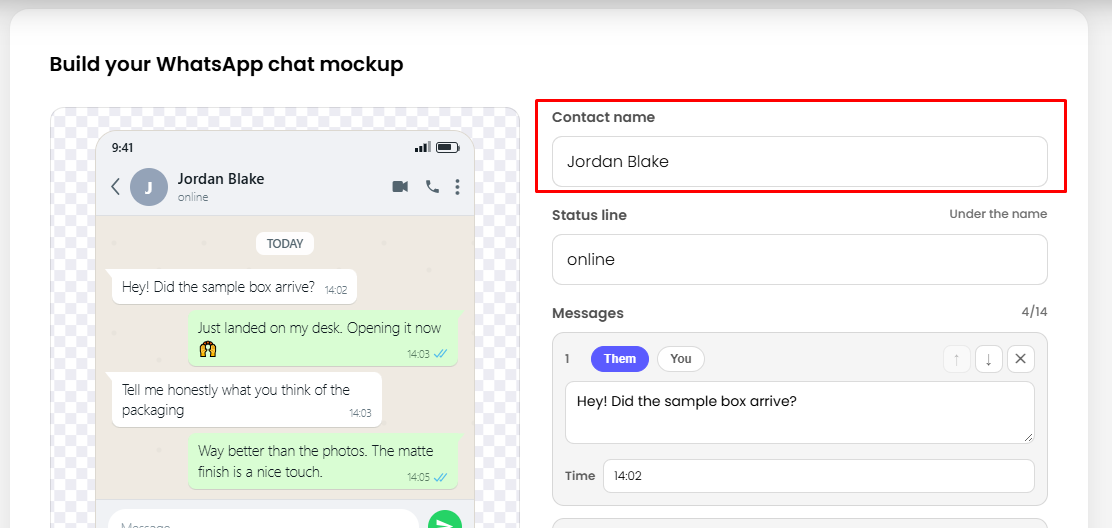
Defina a identidade do contato
Localize a caixa “Contact Name” e digite o nome ou o apelido do contato que deve constar no topo da conversa simulada.
-
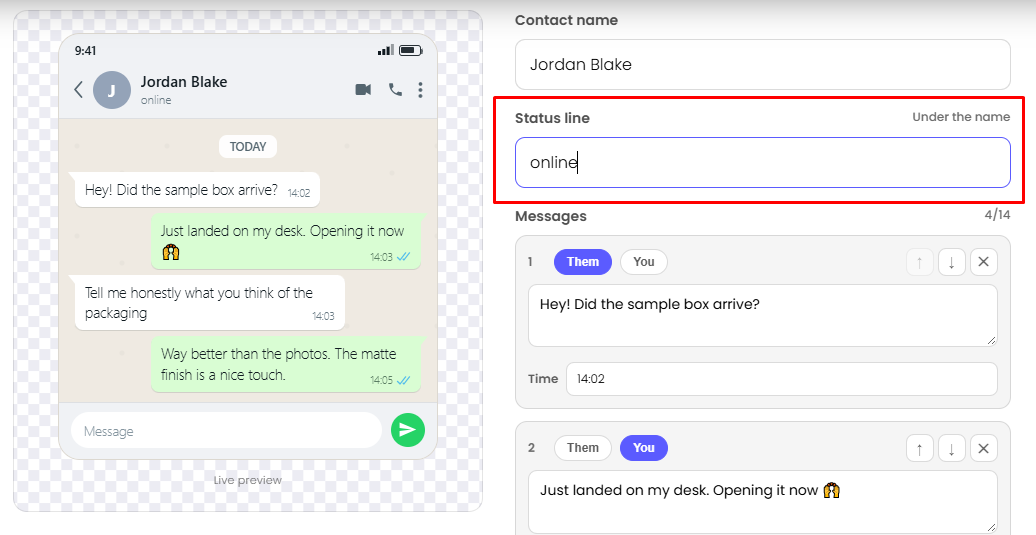
Configura a linha de status
Toque na opção “Status line” para indicar a situação atual da pessoa (como “online”, “digitando…” ou a indicação de visto por último).
-
Escreva os diálogos da mensagem falsa do WhatsApp
No bloco “Messages”, edite cada balão de diálogo. Alterne entre “You” (para falas enviadas por você) e “Them” (para respostas recebidas do contato), preenchendo o conteúdo do texto e o horário de cada envio.
-
Inclua novas mensagens na fila
Para dar sequência ao bate-papo, toque no botão “+Add message”. Adicione quantas caixas forem necessárias, intercalando os lados da conversa.
-
Adicione a foto do perfil do contato
Na área “Profile picture”, selecione a opção “Upload” para escolher uma imagem salva na galeria do seu smartphone e usá-la como imagem de perfil do contato.
-
Insira a data da conversa falsa
No campo “Date chip”, informe o marcador temporal que aparecerá centralizado no chat, como “Hoje”, “Ontem” ou uma data específica.
-
Ajuste o horário do sistema
No espaço “Status bar clock”, defina a hora que deve figurar no relógio superior da barra de notificações do aparelho.
-
Defina a confirmação de entrega
Em “Delivery state”, ajuste os marcadores de recebimento (enviado, entregue ou lido com tique azul). Se desejar, ative a opção “Typing indicator” para simular o aviso de digitação em tempo real.
-
Baixe a imagem da conversa falsa do WhatsApp
Revise os elementos visuais da tela gerada e pressione o botão “Download PNG” para salvar o print final no armazenamento do celular.
Como criar uma conversa falsa no WhatsApp (PC)
Caso prefira montar sua simulação com o conforto do teclado e da tela grande do computador, utilize o gerador voltado para navegadores desktop.
-
Acesse o Fake WhatsApp Chat Generator
No navegador do computador, abra a página https://www.fakewhats.com/generator para carregar o editor web de simulação.
-
Traduza o site para facilitar o uso
Caso prefira visualizar os menus em português, clique com o botão direito sobre qualquer parte da página e escolha a opção de tradução do seu navegador.
-
Defina a identidade do contato
Informe o nome do contato no campo correspondente e faça o envio do arquivo de imagem para preencher a foto do perfil.
-
Ajuste as informações do celular e conversa
Modifique o horário do relógio superior, escolha o estado do contato no campo de status online e customize os rótulos de rede, operadora e cabeçalhos do aplicativo.
-
Limpe as mensagens predefinidas
Na área do preview da tela, passe o cursor do mouse sobre o histórico preenchido como exemplo e clique no ícone da lixeira para apagar o conteúdo inicial.
-
Acesse o editor de diálogos
Volte até as opções superiores do painel e selecione a aba “Mensagens” para liberar os campos de criação de textos.
-
Monte o fluxo da conversa falsa
Digite o texto no campo de mensagem, selecione a cor da bolha (verde para mensagens próprias ou cinza para respostas), insira o horário e clique na opção para adicionar o balão ao histórico.
-
Baixe a conversa criada no Fake WhatsApp Chat Generator
Confira o resultado na pré-visualização completa do bate-papo fictício e clique no botão “Baixar imagem” para exportar o arquivo para o seu computador.
Para que servem as conversas fake do WhatsApp?
-
Montagem de memes e conteúdo para web: Criação de piadas e histórias ilustradas para redes sociais.
-
Demonstrações e layouts: Produção de mockups funcionais para peças publicitárias, propostas comerciais ou portfólios de design.
-
Projetos artísticos e de entretenimento: Simulação de diálogos entre personagens em roteiros digitais, livros, peças ou vídeos.
-
Material educacional: Ilustração de exemplos em palestras sobre boas práticas digitais, segurança cibernética e prevenção a fraudes.
Cuidados importantes ao criar bate-papos fictícios
-
Transparência: Sempre identifique ou adicione avisos informando que a captura de tela se trata de uma simulação artística ou demonstrativa.
-
Respeito à privacidade: Não utilize nomes reais, números telefônicos ou fotos de pessoas sem consentimento explícito.
-
Responsabilidade: É proibido e passível de punição legal utilizar geradores de conversa para simular falsas acusações, difamar indivíduos, aplicar golpes ou forjar provas digitais.