

Limpar o cache e os cookies do seu navegador é uma forma de corrigir problemas de formatação ou carregamento de sites no seu computador. No entanto, essa prática geralmente acaba apagando os dados de todos os sites que você visitou anteriormente.
Embora usar esse método para resolver problemas de internet seja aceitável, e você possa até optar por ele ocasionalmente para evitar que arquivos temporários deixem seu navegador lento, não é a solução ideal quando você sabe que o problema é específico de um determinado site.
Um método melhor nessa situação é limpar o cache e os cookies do site específico que está apresentando problemas de formatação ou carregamento. Mas como muitos não sabem como fazer isso, aqui está um guia com instruções para limpar o cache e os cookies de um site específico no Chrome.
Por que você iria querer limpar o cache e os cookies de um site?
De modo geral, existem inúmeras situações em que você pode querer limpar o cache e os cookies de um site específico. Alguns desses motivos incluem:
- Corrigindo problemas de carregamento do site quando determinados elementos da página não carregam.
- Corrigindo erro do servidor de tempo de execução
- Corrigindo o erro 404 Não encontrado
- Obter a versão mais recente de um site (útil para desenvolvedores que precisam solucionar problemas ou atualizar elementos do site).
- Evitar formulários antigos/desatualizados
- Eliminar temporariamente os anúncios direcionados
Como limpar os cookies e o cache do Chrome para apenas um site específico em um computador
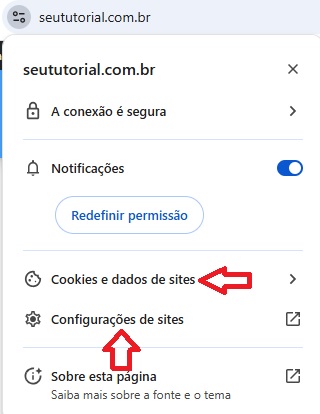
- Acesse o site do qual deseja limpar os cookies e o cache no Google Chrome e clique no ícone em forma de cadeado no canto esquerdo da barra de endereço;
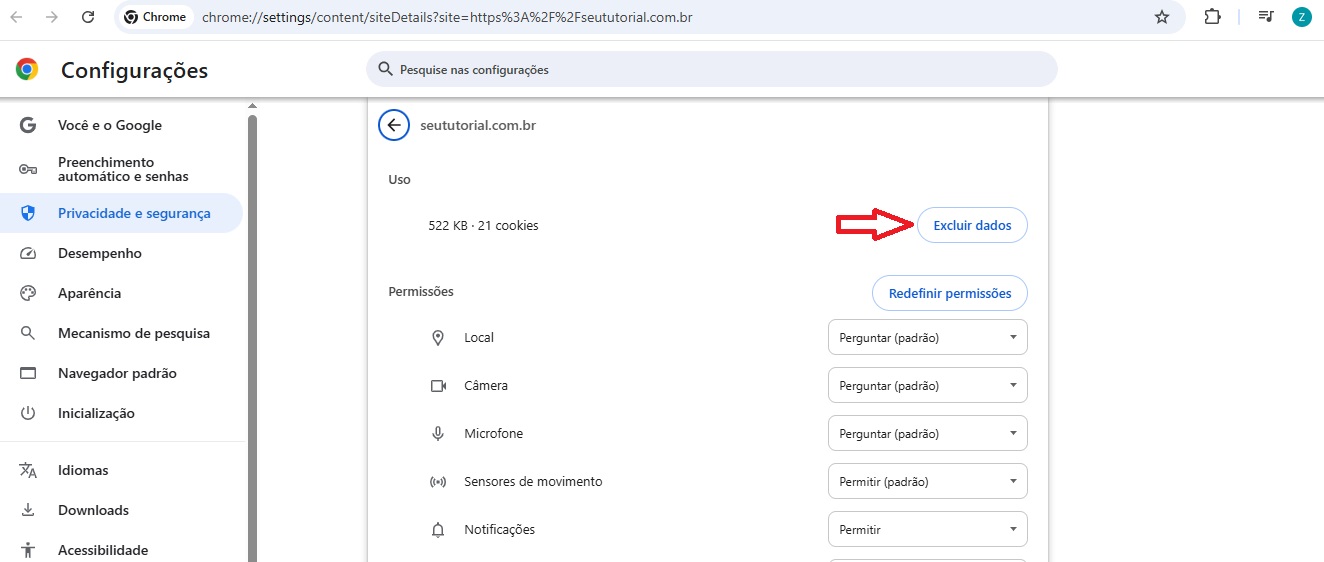
- Na janela pop-up, clique em Configurações do site ou diretamente na opção Cookies e dados de sites;
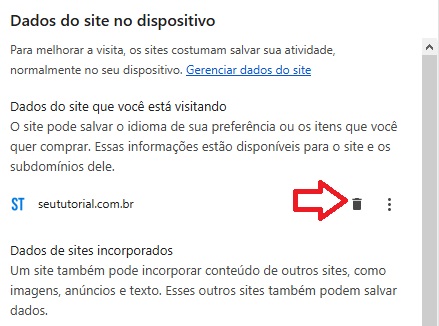
- Clique no botão Limpar dados na seção Uso ou na lixeira;
- Na janela que aparecer, selecione o botão Limpar.
Pronto. O Chrome irá limpar imediatamente os cookies e o cache do site. Assim que você atualizar a página, ele carregará apenas os cookies e dados novos do site.
Se, por algum motivo, você não conseguir acessar o menu de configurações do site, existe outra maneira de limpar o cache e os cookies do navegador para um site específico; confira o próximo método.
Como limpar o cache e os cookies de um site específico no Chrome para Android
Se você usa um smartphone Android, pode limpar o cache e os cookies de um site específico no Chrome seguindo estes passos:
- Abra o Chrome;
- Toque no ícone de reticências no canto superior direito e selecione Configurações;
- Desça até a seção Avançado e selecione Configurações do site;
- Toque em Todos os sites na página Configurações do site;
- Clique no endereço do site cujos dados você deseja limpar. Ou, alternativamente, clique no ícone de pesquisa na parte superior e procure o nome do domínio;
- Na tela seguinte, clique no botão Limpar e redefinir e toque novamente em Limpar e redefinir para confirmar a exclusão dos dados do site.
Corrigindo problemas de internet em um site sem afetar outros.
Ao limpar o cache e os cookies de um site específico, você pode facilmente corrigir muitos problemas relacionados à internet nesse site sem afetar a funcionalidade de outros sites.
Observe, no entanto, que você não precisará fazer login novamente em outros sites nem enfrentará lentidão no carregamento das páginas. Você só precisará fazer login no site cujos dados (cache, cookies etc.) você excluiu. Se for um site de comércio eletrônico, seu carrinho de compras será apagado. Da mesma forma, se você usou o método de login SSO em um site, você será desconectado e precisará fazer login novamente.