

O arquivo hosts do Windows é um arquivo de texto simples no seu computador Windows que pode ser gerenciado manualmente por você como administrador. Embora opcional, o arquivo hosts foi mantido no Windows 11 e 10 para ajudar no gerenciamento de sites, endereços de rede de servidores, rastreadores de anúncios, spyware e trojans. Este guia fácil de entender detalha o que é o arquivo hosts do Windows e como abri-lo e editá-lo.
Pode ser muito útil para bloquear sites e outras tarefas relacionadas a domínios . Mostraremos onde esse arquivo está localizado e como editá-lo, mas também explicaremos sua finalidade e alguns detalhes importantes que você deve saber sobre esse arquivo.
Onde se encontra o arquivo hosts?
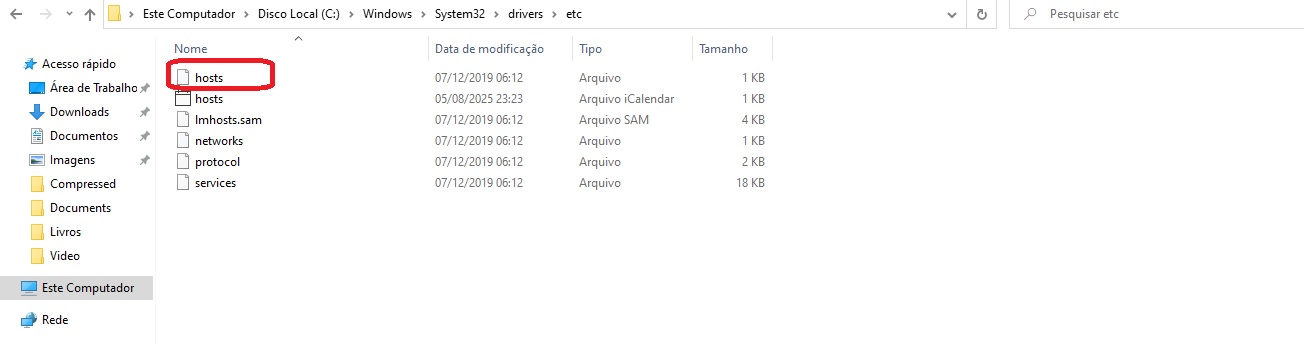
No Windows, ele está localizado no seguinte caminho: C:\Windows\System32\drivers\etc\hosts.
No macOS ou Linux, você pode encontrá-lo em: /etc/hosts.
Como editar o arquivo hosts
Para editar no Windows, clique com o botão direito do mouse no Bloco de Notas e abra-o como administrador. Depois de aberto, navegue até o caminho indicado acima e altere o filtro de “Documentos de texto (.txt)” para “Todos os arquivos”.
Agora você pode abrir o arquivo hosts, editá-lo e salvá-lo.
Para editar no macOS ou Linux, abra o terminal e digite o comando: sudo nano /etc/hosts.
Usos do arquivo hosts
Alguns exemplos do que você pode fazer neste arquivo são:
- Forçando um domínio a usar um endereço IP : 192.168.1.50 mydomain.example. (Isso informa ao computador que, ao digitar esse domínio, ele não deve usar o DNS, mas sim o endereço IP exato que você especificou.)
- Bloquear um site (Tutorial completo): 0.0.0.0 exemplo.com
Avisos sobre o arquivo hosts
Se você não está acostumado a trabalhar com esse tipo de arquivo, recomendamos que faça uma cópia do arquivo hosts antes de mexer em qualquer coisa, para evitar erros como digitar algo incorretamente e ficar impossibilitado de acessar determinados domínios.
Por outro lado, se você modificou o arquivo hosts, mas não vê nenhuma alteração visível, tente limpar o cache DNS pelo terminal ou prompt de comando. No Windows, você digitaria: ipconfig /flushdns.
No macOS, isso depende da versão, por isso recomendamos que você verifique o comando apropriado para a sua versão.
Agora você sabe como trabalhar com o arquivo hosts , encontrá-lo, editá-lo e, por fim, usá-lo para obter resultados, desde os mais básicos até os mais avançados.
Como redefinir o arquivo Hosts de volta ao padrão

O arquivo Hosts contém linhas de texto que consistem em um endereço IP no primeiro campo de texto seguido por um ou mais nomes de host. Cada campo é separado por espaços em branco (As guias são muitas vezes preferida por razões históricas, mas espaços também são usados). Linhas de comentário podem ser incluídas, e elas são indicadas por um caractere de hash (#) na primeira posição dessas linhas. Linhas totalmente em branco no arquivo são ignoradas.
Se o arquivo Hosts for alterado de padrão, redefini-lo poderá ajudar a resolver alguns problemas de conectividade.
Para redefinir o arquivo de Hosts de volta ao padrão, siga estas etapas:
- Abra o Bloco de Notas (Notepad);
- Copie o texto a seguir e cole o texto no arquivo: # Copyright (c) 1993-2006 Microsoft Corp. # # This is a sample HOSTS file used by Microsoft TCP/IP for Windows. # # This file contains the mappings of IP addresses to host names. Each # entry should be kept on an individual line. The IP address should # be placed in the first column followed by the corresponding host name. # The IP address and the host name should be separated by at least one # space. # # Additionally, comments (such as these) may be inserted on individual # lines or following the machine name denoted by a ‘#’ symbol. # # For example: # # 102.54.94.97 rhino.acme.com # source server # 38.25.63.10 x.acme.com # x client host # localhost name resolution is handle within DNS itself. # 127.0.0.1 localhost # ::1 localhost
- No menu Arquivo , selecione Salvar como, digite “hosts” na caixa Nome do arquivo (conforme exibido na imagem a seguir) e salve o arquivo na área de trabalho;
- Feche Bloco de Notas;
- Pesquise %WinDir%\System32\Drivers\Etc e selecione o ícone pasta Arquivo;
- Toque e segure ou clique com o botão direito do mouse no arquivo Hosts, selecione Renomear e renomeie o arquivo como “Hosts.old”;
- Copie ou mova o arquivo Hosts que você criou na etapa 3 da área de trabalho para a pasta %WinDir%\System32\Drivers\Etc . Se você for solicitado a inserir uma senha de administrador, selecione Continuar.
Para saber qual texto colar no arquivo Hosts para cada versão do Windows, veja esse suporte.