

O LibreOffice é uma das melhores alternativas gratuitas e de código aberto ao Microsoft Office. Ele inclui ferramentas completas para edição de textos (Writer), planilhas (Calc), apresentações (Impress) e muito mais.
Neste tutorial completo, você vai aprender a realizar o download seguro e a instalação correta do programa em diferentes sistemas operacionais.
Passo 1: Acesse o site oficial do LibreOffice
Para garantir que você está baixando uma versão limpa, sem vírus ou adwares, utilize sempre o canal oficial.
-
Abra o navegador de sua preferência (Google Chrome, Firefox, Edge, etc.).
-
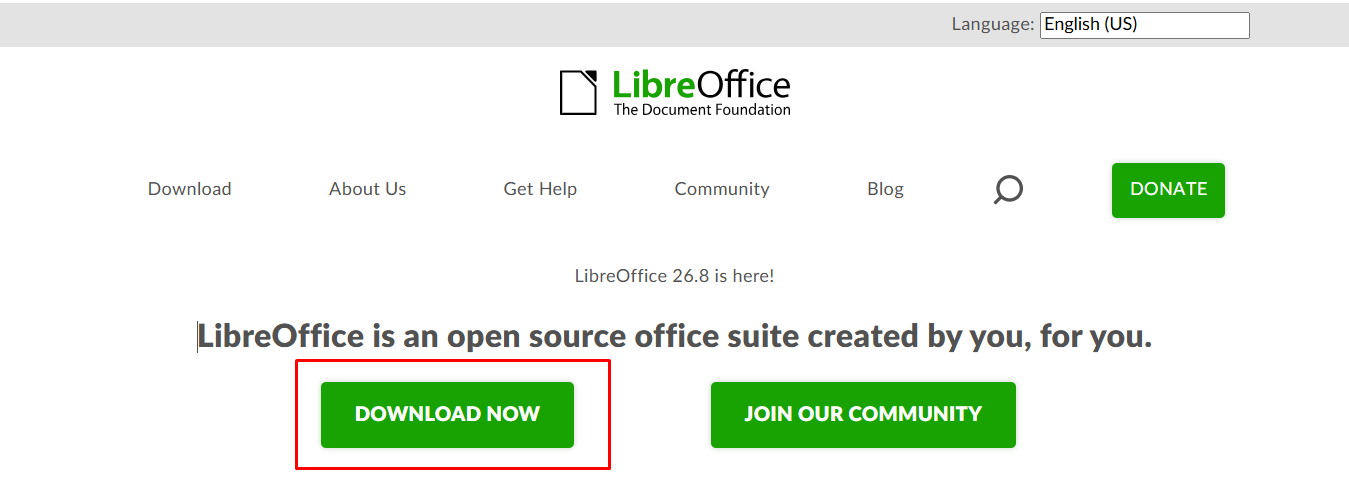
Acesse o site oficial: libreoffice.org.
-
No menu superior, clique na aba “Baixar” (Download) e depois em “Baixe o LibreOffice”.
Passo 2: Escolha a versão correta para o seu sistema
O site detectará automaticamente o seu sistema operacional, mas é importante escolher a versão adequada ao seu perfil de uso:
-
Fresh: É a versão mais recente, que contém os recursos mais novos. Ideal para quem gosta de testar novidades.
-
Still (Recomendada): É a versão mais estável e madura, ideal para empresas, estudantes e usuários que priorizam a máxima estabilidade do sistema.
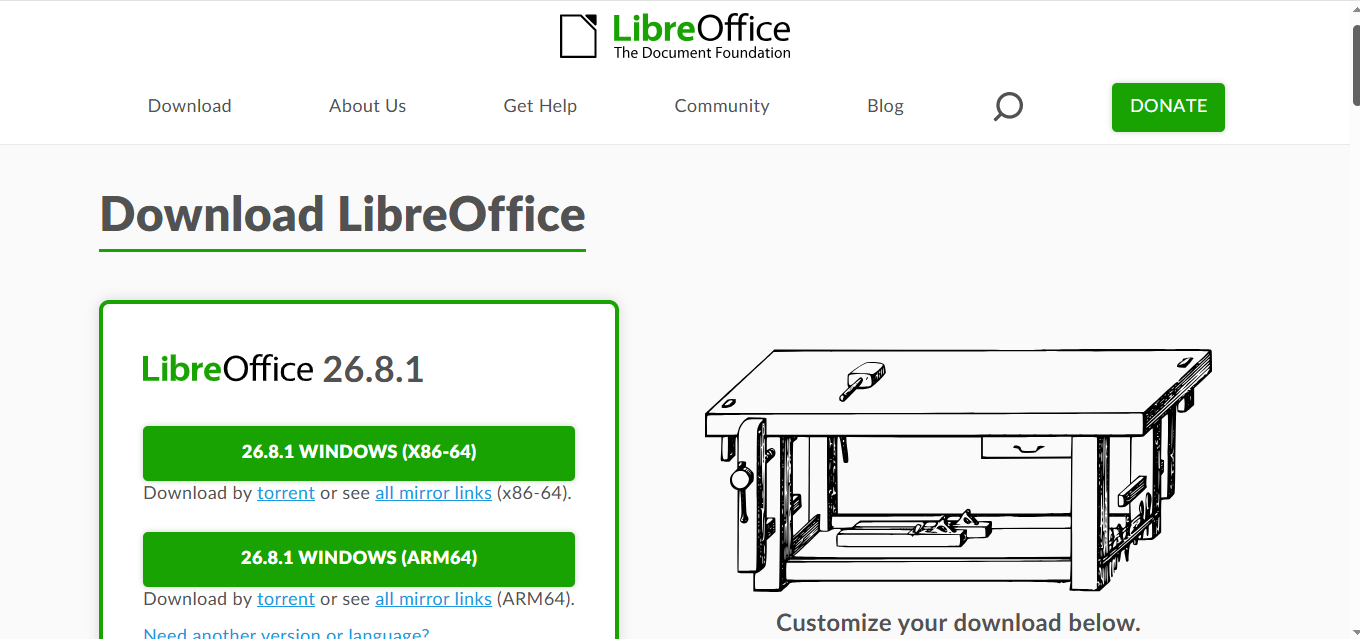
Clique no botão verde de Download correspondente ao seu sistema operacional (Windows, macOS ou Linux). O arquivo de instalação começará a ser baixado automaticamente.
Passo 3: Instalação no Windows
-
Vá até a pasta Downloads do seu computador e localize o arquivo baixado (geralmente com o nome
LibreOffice_[versao]_Win_x86-64.msi). -
Dê um duplo clique no arquivo para iniciar o assistente de instalação.
-
Na tela de boas-vindas, clique em Avançar.
-
Escolha o tipo de instalação:
-
Típica (Recomendada): Instala todos os recursos padrão.
-
Personalizada: Permite escolher quais componentes você deseja instalar.
-
-
Marque a opção “Criar um Atalho na Área de Trabalho” para facilitar o acesso futuro.
-
Clique em Instalar.
-
Nota: O Windows poderá exibir um aviso de controle de conta de usuário pedindo permissão para alterar o dispositivo. Clique em Sim.
-
-
Aguarde alguns instantes até que o processo seja concluído e clique em Concluir.
Passo 4: Instalação no macOS (Mac)
-
Na pasta Downloads, localize o arquivo
.dmgbaixado do LibreOffice. -
Dê um duplo clique no arquivo para abrir a imagem de disco.
-
Na janela que se abrirá, arraste o ícone do LibreOffice para a pasta Aplicativos (Applications).
-
Aguarde a cópia dos arquivos ser finalizada.
-
Abra a pasta Aplicativos, clique com o botão direito (ou segure a tecla
Controle clique) no ícone do LibreOffice e selecione Abrir (isso é necessário na primeira execução para contornar as travas de segurança da Apple para aplicativos fora da App Store). Confirme clicando em Abrir novamente.
Passo 5: Instalação no Linux (Ubuntu / Debian / Fedora)
A maioria das distribuições Linux já traz gerenciadores de pacotes ou o Flatpak/Snap. A forma mais universal e atualizada é via terminal ou central de aplicativos:
-
Via Central de Aplicativos: Procure por “LibreOffice” na loja de aplicativos da sua distro (como o Ubuntu Software) e clique em Instalar.
-
Via Terminal (Ubuntu/Debian):
Bashsudo apt update sudo apt install libreoffice
Conclusão e Primeiros Passos
Pronto! O LibreOffice está instalado com sucesso no seu computador. Ao abrir o programa pela primeira vez, você verá a central inicial onde poderá escolher entre criar um Documento de Texto, Planilha, Apresentação ou Desenho.
Por ser totalmente compatível com os formatos da Microsoft (.docx, .xlsx, .pptx), você poderá abrir, editar e salvar seus arquivos sem problemas de compatibilidade.