


Se você usa o YouTube com frequência, provavelmente faz muitas pesquisas por diferentes tipos de vídeos. No entanto, só porque você quer assistir a um determinado vídeo uma vez não significa necessariamente que você queira que o site lhe dê sugestões de outros vídeos com base nessa busca. Se você compartilha sua conta do YouTube com outra pessoa, talvez também não queira que ela veja o que você pesquisou. Felizmente, se você não quiser excluir sua conta completamente, existe uma maneira fácil de remover itens do seu histórico de pesquisa do YouTube.
Eis o que abordaremos neste tutorial:
3 motivos pelos quais você deve limpar seu histórico de pesquisa do YouTube
- Para garantir que ninguém mais veja o que você pesquisou – se você compartilha sua conta ou o dispositivo em que usa o YouTube, pode apagar seu histórico caso esteja preocupado com a possibilidade de alguém ver o que você pesquisou.
- Otimize as recomendações de vídeos e canais – na sua página inicial, o YouTube sugere conteúdos que ele acredita que você possa gostar, com base em suas pesquisas anteriores e nos vídeos que você assistiu. Remover itens de pesquisa indesejados pode ajudar a tornar essas sugestões mais adequadas ao seu gosto atual em vídeos.
- Ajuda você a encontrar um vídeo que você pesquisou anteriormente – revisar suas pesquisas pode facilitar a localização de um vídeo específico que você encontrou em uma pesquisa anterior.
Esses são alguns ótimos motivos pelos quais achamos que é uma boa ideia excluir seu histórico de pesquisa do YouTube. Se você quiser tomar outras medidas para aumentar sua privacidade no YouTube, confira nosso artigo sobre privacidade no YouTube . A seguir, explicaremos como limpar o histórico do YouTube em diversos dispositivos. O primeiro dispositivo para o qual mostraremos as instruções será o seu computador.
Para limpar o histórico de pesquisa do YouTube no computador
- Abra seu navegador favorito no computador. Em seguida, acesse o site YouTube.com;
- Agora você pode entrar na sua conta do YouTube inserindo seu endereço de e-mail e senha;
- Após fazer login na sua conta, acesse o menu principal do YouTube clicando no ícone de Menu (três linhas horizontais) no canto superior esquerdo da janela;

- Quando o menu abrir no lado esquerdo da tela, clique em Histórico;
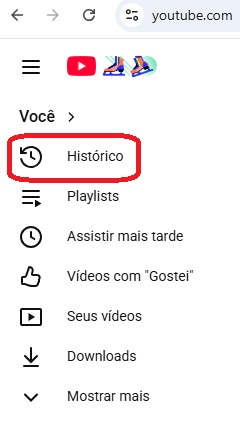
- Existem algumas categorias diferentes de histórico para várias atividades na sua conta do YouTube. Selecione ” Histórico de pesquisa” no lado direito para especificar o que você deseja revisar;
- Você verá uma lista com todas as palavras e frases que pesquisou no YouTube. Se quiser excluir itens de pesquisa individualmente, basta clicar no botão “X” ao lado de cada item que deseja remover. Se preferir limpar a lista completamente, clique em ” Limpar todo o histórico de pesquisa” .
Bem rápido e fácil, não é? Nós achamos que sim! Este método funciona tanto em computadores Mac quanto PC, o que é ótimo. Se você não se importa em usar os recursos exclusivos da conta, como se inscrever e curtir vídeos, você pode simplesmente navegar pelo YouTube no computador sem fazer login na sua conta, assim você não terá nenhum histórico para apagar. As próximas instruções que demonstraremos mostrarão como limpar o histórico de pesquisa no aplicativo do YouTube para iPhone.
Como limpar o histórico de pesquisa do seu aplicativo YouTube para Android
- Toque no ícone do aplicativo YouTube na tela inicial do seu Android para abrir o aplicativo. Se você ainda não instalou o aplicativo YouTube, pode baixá-lo gratuitamente na Google Play Store;
- No canto superior direito da tela do seu Android, você precisará tocar no ícone circular da sua foto de perfil para acessar o menu do aplicativo;
- Agora que o menu principal do aplicativo YouTube para Android está aberto na sua tela, primeiro selecione Configurações e, em seguida, toque em Histórico e privacidade para acessar essa seção;
- Para apagar todo o seu histórico, selecione Limpar histórico de pesquisa na tela.
Como limpar o histórico de pesquisa usando o aplicativo do YouTube para iOS
- Na tela inicial do seu dispositivo iOS, toque no ícone do YouTube para iniciar o aplicativo móvel do YouTube . Você pode fazer isso em um iPhone, iPad ou iPod touch. Se você ainda não baixou o aplicativo, pode obtê-lo gratuitamente na iTunes Store;
- Agora que você abriu o aplicativo do YouTube no seu dispositivo iOS, acesse o menu do aplicativo tocando no ícone do seu perfil no canto superior direito da tela;
- Quando o menu do YouTube no iOS abrir, toque em Configurações no menu para acessar as configurações do seu aplicativo e da sua conta;
- Na seção “Privacidade” da página de configurações, selecione Limpar histórico de pesquisa . Existem outras opções semelhantes nesta seção, portanto, certifique-se de selecionar a opção “Histórico de pesquisa” e não “Histórico de visualização” para não apagar informações incorretas;
- O YouTube verificará se você realmente deseja apagar seu histórico de pesquisa, então você pode confirmar a exclusão tocando em Limpar histórico.
É só isso para apagar o histórico de pesquisa do YouTube no iOS.